著者:ウェブステージ
成果につながるホームページ制作・WEB制作 - ウェブステージ
ウェブステージは、お客様一人ひとりの想いやビジョンを大切にし、ホームページ制作・WEB制作を通じて理想のカタチを実現いたします。単に見た目の美しさにとどまらず、使いやすさや検索エンジン対策なども考慮し、成果へとつながる設計を心がけています。企業や店舗の信頼性を高めるコーポレートサイトから、集客に強いサービスサイト、ECサイトまで幅広く対応し、目的に合わせた最適なご提案をいたします。制作後も更新や運用サポートを継続し、お客様の事業成長を支えるパートナーとして寄り添います。ウェブステージは、ただ作るのではなく「選ばれるホームページ」をご提供いたします。
| ウェブステージ |
|---|
| 住所 | 〒101-0061東京都千代田区神田三崎町2丁目4−1 Tug-Iビル 3F |
|---|
| 電話 | 0120-989-963 |
|---|
無料相談・資料請求
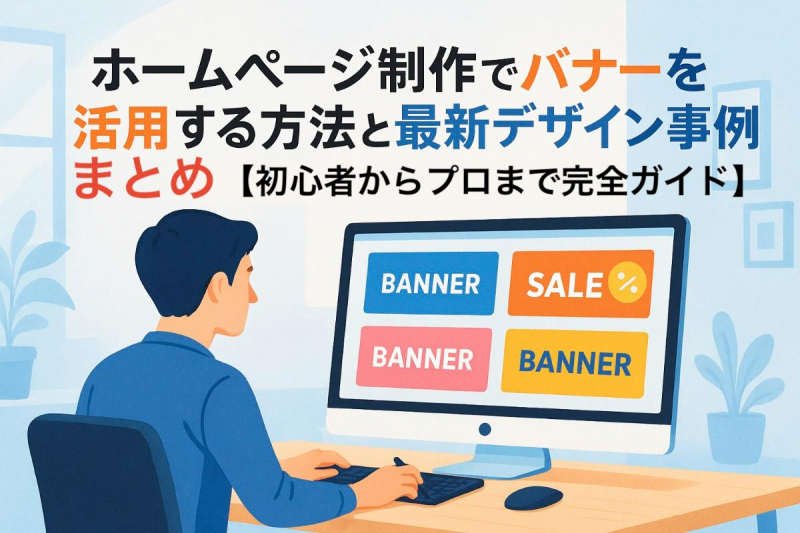
ホームページを運営していて、「バナーを設置したいけど、どのサイズやデザインが効果的なのか分からない」「思ったほどクリック率が上がらない」と悩んでいませんか?
実際、多くの企業サイトではバナー経由のアクセスが全体流入の【約20〜30%】を占め、効果的なバナー設計はコンバージョン率を大きく左右します。さらに、2025年に入り、縦型動画バナーやAIによる自動生成クリエイティブの導入が加速し、最新トレンドを押さえることが競合との差別化につながっています。
しかし、闇雲に設置するとユーザーの離脱やページ表示速度低下、さらには無駄な広告費の発生など、大きな損失リスクも。実際に、設計ミスが原因でバナー効果が半減した事例も少なくありません。
このページでは、ホームページ制作に必要なバナーの基本構造から、実際の効果測定、2025年最新トレンドを取り入れたデザイン事例、失敗しない設置ポイントまで、現場で蓄積されたデータと専門知識をもとに具体的に解説します。
最後まで読むことで、「どんなバナーを、どこに、どのように設置すればサイト成果を最大化できるのか」が明確になり、もうバナー選びや設置で迷わなくなります。
ホームページ制作におけるバナーの役割と効果的な活用法
バナーの基本構造と種類
ホームページ内に設置されるバナーには多彩な種類があり、それぞれ役割や特徴が異なります。主なバナーの種類と特徴を下記のテーブルで整理しました。
| バナー種類 | 主な特徴 | 使用シーン |
| Webバナー | ページ内の告知や誘導に使われる画像中心 | トップページ、記事中、サイドバー |
| 広告バナー | 広告配信用で目立つデザインが多い | 広告枠、外部サイト、SNS |
| キャンペーンバナー | 限定企画やイベントを強調・訴求 | 特集ページ、トップページ |
Webバナーはサイトの導線強化や情報告知に、広告バナーはクリック獲得や外部流入増加に、キャンペーンバナーは特別な企画や新サービス紹介に最適です。各バナーはサイズやデザイン、フォントの選び方が異なり、目的に応じて最適なバナーを選ぶことが重要です。
バナー設置によるユーザー行動変化と効果測定
バナー設置によってユーザーの行動は大きく変化します。たとえば、明確な訴求や目立つレイアウトを用いたバナーはクリック率やコンバージョン向上に直結します。効果測定では、アクセス解析ツールを活用し、以下の指標をチェックします。
- クリック率(CTR)
- コンバージョン率
- バナー経由のアクセス数
- 滞在時間や直帰率の変化
バナーごとにABテストを行うことで、どのデザインや配置が効果的かを数値で把握できます。また、バナー画像にaltテキストを適切に記載することで、SEO対策にもつながります。ユーザー視点での訴求力と、数字での効果検証を両立することが重要です。
バナー設置時に注意すべきポイント
バナー設置時には、ユーザビリティとサイト全体の導線を意識した工夫が欠かせません。具体的な注意点をリストでまとめます。
- バナーが主役になりすぎないようにページ全体のバランスを調整する
- 誘導したいページやアクションに直感的にアクセスできるよう配置する
- スマートフォンやタブレットなど、さまざまなデバイスで最適に表示されているか確認する
- バナーが煩雑になりすぎてサイト離脱や読みにくさを誘発しないよう気をつける
- 定期的に内容やデザインを見直し、古い情報やクリックされないバナーは早めに差し替える
特に、ユーザーのストレスを軽減し、情報がスムーズに伝わるようにすることがサイト運営では大切です。バナーは「目立つ」だけでなく「分かりやすく」「使いやすい」ことが価値となります。
2025年最新トレンドを踏まえたバナーの種類とデザイン事例
縦型バナーや動画・生成AIによるクリエイティブ活用
近年、TikTokやInstagramなどのSNSプラットフォームの成長により、縦型バナーや動画バナーの重要性が増しています。特にスマートフォン利用者が多いため、縦型フォーマットは視認性が高く、ユーザーの興味を引きやすいのが特徴です。動画バナーは短時間で多くの情報を伝えられ、動きや音声で印象を強めます。さらに、生成AIの進化により、オリジナルの画像や動画が手軽に制作できるようになりました。これにより、従来の静的なバナーだけでなく、動的かつパーソナライズされたクリエイティブが求められています。
制作ポイント
- スクロールに合わせて自然に視界へ入れる
- ショート動画との連動でブランド世界観を訴求
- 生成AIで制作コストや時間を削減しつつ独自性をプラス
トレンドデザイン事例紹介
2025年注目のバナーデザインには、レトロ調、ノイズグラデーション、ダイナミックヒーローなどが挙げられます。それぞれの特徴を活かすことで、ユーザーの印象に残るバナーを制作できます。
| デザイン手法 | 特徴 | 活用例 |
| レトロ | 懐かしさや親しみを演出。色褪せたカラーや手書き風 | ブランドの歴史紹介やイベント告知に効果的 |
| ノイズグラデーション | 滑らかな色の移り変わり+テクスチャ感 | モダンで印象的なキャンペーンバナー |
| ダイナミックヒーロー | 大胆な動きや切り替えで注目を集める | ファーストビューで強烈なインパクトを与えたいとき |
デザインのコツ
- タイポグラフィと配色バランスで印象をコントロール
- コンテンツ内容に応じて最適な手法を選択
- スマホやPC、各デバイスに合わせてサイズ・レイアウトを調整
バナーギャラリーサイトの活用方法
効果的なバナー制作には、優れたデザイン事例を参考にすることが重要です。バナーギャラリーサイトを活用することで、最新トレンドや業界ごとのベストプラクティスを効率的に収集できます。
おすすめバナーギャラリーサイト
- バナーデザインギャラリー
- バナー広場
- バナー参考サイト
活用ポイント
- 気になるバナーをジャンルや目的別にストック
- レイアウトや配色、フォント選びの参考にする
- クリックしたくなるキャッチコピーやアニメーション表現を分析
良質なバナー事例を日常的にチェックすることで、自社サイトに最適なデザインや新しいアイデアを素早く取り入れることができます。インスピレーションを得ながら、ユーザーの心を動かすバナー制作を実現しましょう。
ホームページバナーの作り方・制作手順【初心者からプロまで対応】
企画段階:目的設定とターゲットの明確化
ホームページバナーの成功は、最初の設計段階で決まります。まず目的を明確にし、どのようなアクションを促したいのかを設定します。例えば「サービス認知」「キャンペーン誘導」など、目的ごとに設計ポイントが異なります。
ターゲットとなるユーザー像(ペルソナ)を設定し、そのニーズや関心に即した内容やデザインを検討します。役割ごとに適したバナーの種類を選ぶことで、効果を最大化できます。
| 設計ポイント | 内容例 |
| 目的 | 商品案内・資料請求・キャンペーン告知など |
| ペルソナ | 年齢・性別・職業・興味・行動パターン |
| 設置場所 | トップページ・記事下・サイドバー |
| バナーの種類 | 画像・テキスト・動画 |
| 訴求ポイント | 強み・限定性・メリット |
目的とターゲットを明確にすることが、高いクリック率と成果につながります。
デザイン基礎:レイアウト・配色・フォントの選び方
クリックされるバナーには共通したデザイン原則があります。まず視認性の高いレイアウトを意識し、重要な情報やキャッチコピーを目立つ位置に配置します。
配色はコントラストを意識し、ブランドカラーや訴求内容に合わせて選定します。強調したい部分には補色や明度差を活用することで、ユーザーの注意を引きやすくなります。
フォントは読みやすさを重視し、文字数を絞り、サイズや太さにメリハリをつけるのが効果的です。心理学的に、赤やオレンジは行動喚起、青は信頼感を与える色として知られています。
- レイアウトは「画像+テキスト」や「左右分割」などバナーの種類に合わせて最適化
- 配色はブランドイメージとターゲットの好みに合わせる
- フォントは大きく、太く、簡潔に
ユーザーの視線の流れを意識し、自然とクリックしたくなる工夫を取り入れましょう。
作成ツール別の実践方法
ホームページバナーの制作には、目的やスキルに応じてさまざまなツールが利用できます。主要なツールごとの特徴と注意点をまとめます。
| ツール | 特徴 | 注意点 |
| Photoshop | 高度な編集が可能、プロ向け | ファイル容量に注意、書き出し形式の最適化が必要 |
| Canva | 無料テンプレート多数、初心者におすすめ | 商用利用時の素材ライセンス確認 |
| HTML/CSS | コードで細かく調整可能、動的な表示が可能 | レスポンシブ対応、alt属性記述が重要 |
Photoshopでは画像の解像度や容量を最適化し、Canvaでは無料・有料素材の使い分けに留意します。HTML/CSSの場合は、画像のaltテキストを適切に設定し、モバイル対応のレイアウトを心がけましょう。
- Photoshopは詳細な編集やデザインに最適
- Canvaは手軽でスピーディーな作成に便利
- HTML/CSSは動的なバナーや軽量な表示に有効
用途やスキルに応じて適切なツールを選び、目的に合ったバナー制作を実践してください。
効果的なバナーデザインの実践ポイントと改善策
クリック率を高めるデザインの条件
バナーのクリック率を向上させるためには、視覚的なインパクトと分かりやすさが重要です。まず、色彩心理を活用し、ブランドカラーやユーザーの目を引く配色を選ぶことで、バナーが自然に視線を集めます。さらに、行動喚起フレーズ(例:「今すぐ登録」「詳細はこちら」)を配置することで、ユーザーの行動を促進します。フォントは読みやすく、適切なサイズや太さを選びましょう。背景と文字のコントラストを強調し、伝えたい情報をシンプルにまとめることも効果的です。下記のポイントを意識することで、バナーの効果を最大化できます。
- 強調したい情報は太字や色で目立たせる
- 重要な要素は中央や左上など目に入りやすい位置に配置
- 余白を活用し、情報が詰まりすぎないよう工夫
- スマホ・PCどちらでも見やすいデザイン
レイアウト最適化・設置位置の戦略
バナーを効果的に機能させるには、ユーザーの動線と閲覧環境に合わせて最適な配置とサイズを選ぶことが求められます。多くのサイトでは、ファーストビューやコンテンツ間、サイドバーなどにバナーを設置し、ユーザーの目線の流れを意識しています。バナーサイズは標準的なものから、閲覧端末ごとにレスポンシブ対応することが大切です。また、ページ内の目的別にバナーを使い分けることで、情報の整理と訴求力が向上します。
| 設置場所 | 特徴 | おすすめサイズ例 |
| ファーストビュー | 初回訪問時に最も目立つ | 1200×400px前後 |
| サイドバー | サブ情報や追加訴求に適する | 300×250px、160×600px |
| コンテンツ間 | 関連情報やキャンペーン誘導に最適 | 728×90px、468×60px |
| フッター | 補足案内や再度行動喚起に有効 | 970×250px |
- 設置場所ごとに目的や内容を明確化
- ページ全体のバランスを見て配置
- スクロールやデバイスサイズによる表示崩れを防ぐ
PDCAサイクルによる継続的改善
バナーデザインの効果を最大限に引き出すには、データ分析と改善のサイクルを回すことが不可欠です。アクセス解析ツールを使ってクリック数・表示回数を定期的に確認し、どのデザイン・配置がユーザーの反応を得ているかを分析します。効果が出ていない場合は、色や文言、配置を変更しA/Bテストを実施することで、少しずつ成果を高めていきます。バナーは一度設置して終わりではなく、定期的に見直し、最新のトレンドやユーザー行動に合わせて柔軟に改善を続けることが成功の秘訣です。
- クリック率・表示回数を数値で把握し、改善指標を設定
- 検証ごとに変更内容を記録し、効果比較
- 成果を上げた事例を蓄積し、次回施策に活用
このように、バナーは戦略的な設計と運用、そして継続的な改善によってホームページの成果に直結します。
バナーのサイズ・形式・表示最適化の最新ガイド
最新バナーサイズ一覧と媒体別の特徴
ホームページやWeb広告で使用されるバナーは、媒体や目的により最適なサイズを選ぶことが重要です。PCとスマホの両方に対応するにはレスポンシブ設計が必須で、柔軟に表示レイアウトを調整できる仕組みを組み込む必要があります。
| バナーサイズ | 主な用途 | 特徴 |
| 728×90px | リーダーボード(PC) | サイト上部に設置されることが多い |
| 336×280px | レクタングル(PC・スマホ) | 記事中やサイドバーで高クリック率 |
| 300×250px | ミディアムレクタングル | 汎用性が高く多くの広告で採用 |
| 320×100px | ラージモバイルバナー | スマホ最適化に有効 |
| 468×60px | フルバナー | 古くから利用されている標準的サイズ |
| 160×600px | ワイドスカイスクレイパー | サイドバーでの使用例が多い |
レスポンシブデザインのポイント
- 画像サイズはCSSやHTMLで柔軟に調整する
- スマホ・タブレット表示では縦長や横長の最適な切替を用意
- 画面幅に合わせ、バナー画像の読み込みサイズも最適化
画像形式の選択と圧縮・最適化手法
バナー画像の形式選びは表示速度や画質、SEOに直結します。用途やデザインに応じて適切な画像形式を選択しましょう。
| 画像形式 | 特徴 | おすすめ利用シーン |
| JPEG | 写真やグラデーションの多い画像に適す。高圧縮可能 | 写真を多用したバナー |
| PNG | 透過処理・ロゴやイラストに強み。非可逆圧縮で高画質 | ロゴやアイコンバナー |
| WebP | JPEG/PNGの利点を兼ね、軽量で高画質。最新ブラウザ対応 | すべてのバナーで推奨 |
最適化の手法
- 圧縮ツールの活用
TinyPNGやSquooshなどの無料圧縮サービスで画像容量を削減
- 画像の遅延読み込み
レイジーロード技術で初期表示を高速化
- alt属性の設定
検索エンジンに内容を伝えるため、適切なaltテキストを記載
バナー表示エラーや遅延の原因と対処法
バナーが正しく表示されない、読み込みが遅いといったトラブルはユーザー体験の低下につながります。代表的な原因と対処法を整理します。
| 症状 | 主な原因 | 対処法 |
| 画像が表示されない | パスの誤り、ファイル未アップロード | ファイル名・パスを再確認し、正しい場所にアップロード |
| 表示が遅い | 画像容量が大きい、サーバー遅延 | 画像圧縮、CDNの利用、遅延読み込みの導入 |
| レイアウト崩れ | サイズ指定ミス、CSS競合 | HTML・CSSの指定を適正化しメディアクエリを活用 |
| スマホで見切れる | レスポンシブ未対応 | ビューポート設定や画像の自動リサイズを実装 |
チェックリスト
- 画像リンク切れやパスの誤りがないか確認
- 画像圧縮でファイル容量を小さく保つ
- スマホ・PC両方で表示崩れがないか実機でチェック
- alt属性やタイトル属性の記述でSEO効果を高める
バナー設計の最適化を徹底することで、ユーザー体験とサイトパフォーマンスの両立が可能になります。
バナー制作の外注・依頼完全ガイドと業者比較
外注の判断基準と依頼の流れ
バナー制作を外注する際は、目的やターゲット、運用方法に合った依頼先を選ぶことが重要です。まず、予算や納期、品質管理の観点から判断します。自社で対応が難しい場合や、プロのデザイン力が必要な場合は外注が有効です。
外注の流れは以下の通りです。
- 要件を明確にまとめる
- 複数の制作会社へ見積もり依頼
- 提案内容やポートフォリオを比較検討
- 契約と制作開始
- 納品後の修正・運用サポート確認
強調ポイント
- 納期厳守や修正対応も確認
- デザインの著作権や二次利用も事前に確認
制作会社とのやり取りは、希望イメージやターゲット層、参考バナー、希望カラー、サイズ、用途などを具体的に伝えることで、納得のいく仕上がりにつながります。
制作会社・サービスの特徴比較と選び方
バナー制作会社やサービスの選定では、実績やサポート体制、評判が重要な判断材料です。各社の強みや提供サービスを比較することで、自社に最適な依頼先を見極められます。
下記の比較表で主なポイントを整理します。
| 制作会社名 | 主な特徴 | サポート体制 | 評判・口コミ |
| A社 | 実績多数、Web全般対応 | チャット・メール対応、修正無制限 | 丁寧な対応と高品質で評価 |
| B社 | バナー専門、スピード納品 | 電話・チャット、即日対応 | 納期の早さで好評 |
| C社 | コスト重視、テンプレート活用 | メール中心、修正2回まで | 料金の安さが魅力 |
選び方のポイント
- 実績や制作例を確認し、自社サイトや業界に合うデザインテイストか判断
- サポート体制や修正回数、納品後の対応まで比較
- 口コミや評判を参考に信頼度を見極める
複数社から見積もりを取り、条件や仕上がりイメージを比較検討することが失敗しないコツです。
バナー制作の相場と費用交渉のコツ
バナー制作の費用は、デザインの難易度やサイズ、依頼内容によって大きく異なります。参考価格を知り、適切な交渉を行うことが大切です。
バナー制作の相場目安
| デザイン内容 | 目安価格(税抜) | 特徴 |
| シンプルバナー | 3,000~8,000円 | テキスト中心・画像1点 |
| 標準バナー | 8,000~15,000円 | 写真合成・装飾あり |
| 高度バナー | 15,000円以上 | イラストやアニメーション含む |
費用交渉・見積もり取得のポイント
- 用途やターゲット、参考イメージを具体的に伝える
- 複数案や修正回数の追加費用を事前に確認
- 無料見積もりサービスを活用し、相場感を把握
納品後の修正や著作権、データ納品形式も含めて明確にし、不明点は契約前に質問することで、トラブル防止につながります。
ホームページバナーのよくある質問と問題解決策
バナー制作の料金相場と制作期間に関する質問
ホームページ用バナー制作の費用と納期は、依頼内容やデザインの複雑さ、発注先によって異なります。一般的な相場は以下の通りです。
| 内容 | 料金目安 | 納期目安 |
| シンプルな画像バナー | 3,000円~8,000円 | 1日~3日 |
| デザイン性が高いバナー | 10,000円~30,000円 | 3日~1週間 |
| アニメーションバナー | 15,000円~50,000円 | 5日~2週間 |
料金はデザインのオリジナリティや修正回数、サイズ、納品形式によっても変動します。納期も発注からのコミュニケーションや繁忙期によって変わるため、余裕を持って依頼することがポイントです。
バナーサイズや設置場所に関する疑問
バナーのサイズや設置場所はホームページの目的やデバイスに合わせて選ぶことが重要です。よく使われるサイズと設置場所は以下の通りです。
| 種類 | ピクセル例 | 主な設置場所 |
| ヘッダーバナー | 1200×300 | サイトの最上部 |
| サイドバナー | 300×250 | サイドメニュー、記事横 |
| フッターバナー | 1200×150 | サイトの下部 |
| スマホ用バナー | 320×100 | モバイル表示時の上下 |
設置場所はユーザーの目線やサイトの導線を意識して選びます。サイズはレスポンシブ対応を意識し、画像が切れないように調整することが大切です。
表示されない・消せないバナーの対処法
バナーが表示されない、もしくは消せない場合は下記のチェックリストを参考にしてください。
- 画像ファイル名やパスが正しいか確認
- サーバーに画像がアップロードされているか確認
- キャッシュをクリアして再読み込み
- コードに記述ミスがないか確認
- ブラウザの広告ブロック機能の確認
- スマホの場合はOSやブラウザ設定の確認
上記を確認しても解決しない場合は、画像フォーマットやファイルサイズ、HTMLやCSSの記述ミスを再度点検しましょう。特にiPhoneではバナーの表示設定やブラウザの仕様が影響することがあります。
初心者向けの制作時の注意点
初心者がホームページバナーを作成する際に気をつけるべきポイントは下記の通りです。
伝えたい内容はシンプルに、テキストは短くまとめる
読みやすさと視認性を意識して選ぶことが大切
高解像度でありながら、ファイルサイズは軽量化しページ表示速度を下げない
バナー画像に正しいリンクが設定されているか必ずテストする
無料素材サイトやテンプレートを活用し、権利に配慮する
これらのポイントを押さえることで、初心者でも失敗の少ないバナー制作が可能になります。
実際のバナー活用事例とデータ分析による効果検証
成功事例に見る効果的なバナーの特徴
多くのホームページで成果を上げているバナーには共通する特徴があります。まず、明確な目的設定とターゲットに合わせたビジュアル設計が挙げられます。例えば、ユーザーがすぐにメリットを理解できるよう、強調テキストやアイコン、目立つカラーを使用したデザインが効果的です。また、バナー内のテキストは短く、アクションを促す言葉を配置することでクリック率向上につながります。
下記のテーブルは、具体的な設計ポイントとユーザー反応の関係をまとめたものです。
| 設計ポイント | ユーザー反応の変化 |
| メリットを強調 | 滞在時間・クリック率増加 |
| 明快なボタン配置 | 行動率向上 |
| 補色を活用した配色 | 視認性・印象度アップ |
| 適切な画像・アイコン | 理解度・信頼感の向上 |
これらの工夫を施すことで、サイト内の回遊率やコンバージョンが大きく改善した事例が多く報告されています。
数値で見るバナー改善の成果(CTR・CVRなど)
バナーの効果を最大限に高めるには、具体的な数値データに基づいた分析が欠かせません。成功ケースではクリック率(CTR)やコンバージョン率(CVR)が大きく向上しています。例えば、デザインやテキストを改善したバナーでは、CTRが従来比で1.5倍~2倍となることがあります。
下記リストは、改善施策と成果の一例です。
- テキストの見直し:アクションワードを追加しCTR20%向上
- カラー変更:目立つ色に変更しCTR1.7倍
- ボタンサイズ拡大:タップしやすくCVR15%アップ
- 画像の最適化:読み込み速度向上で直帰率減少
データに基づくPDCAを継続することで、バナーのパフォーマンスは着実に向上します。
失敗ケースから学ぶ注意点と改善策
バナーの設計・運用で失敗につながるパターンも少なくありません。よくある失敗は情報過多で内容が伝わらない、クリック先が関連性のないページ、スマホ表示に最適化されていないなどです。
下記の表で失敗例と改善策を整理します。
| よくある失敗例 | 主な原因 | 有効な改善策 |
| 情報が多すぎて見づらい | テキストや画像の詰め込み | 要素を厳選しメッセージをシンプル化 |
| クリック先が曖昧 | リンク設計の甘さ | 遷移先を明確・目的に直結させる |
| スマホでの表示崩れ | レスポンシブ未対応 | モバイル最適化で表示品質を担保 |
| 読み込み遅延 | 画像容量が大きい | 画像圧縮やWebP化で速度向上 |
これらのポイントを押さえ、ユーザーにとって分かりやすく行動しやすいバナー設計を心がけることが重要です。
バナー制作に役立つ最新ツール・テンプレート・素材の紹介
おすすめバナー制作ツールの特徴比較
バナー制作には多彩なツールがあり、それぞれ得意分野や機能が異なります。以下のテーブルは、主要なバナー制作ツールを比較したものです。
| ツール名 | 特徴 | 利用のしやすさ | 対応フォーマット |
| Canva | 豊富なテンプレートと直感的操作、無料プラン有 | 初心者にも最適 | PNG、JPG、PDF |
| Adobe Photoshop | 高度な編集機能と細かなデザイン制御 | プロ向け | PSD、PNG、JPG、GIF |
| バナープラス | 日本語UI、簡単操作、Web完結型 | 手軽に使える | PNG、JPG |
| Fotor | AI搭載の自動補正、シンプルなUI | 素早く作成可能 | PNG、JPG |
ツール選びの際は、作成したいバナーの用途や、必要なデザインレベル、チームでの共有機能なども考慮しましょう。
商用利用可能な無料テンプレート・素材サイト一覧
バナー制作時に活用できる無料テンプレートや画像素材サイトを利用すれば、効率的に高品質なデザインが可能です。特に商用利用可のサイトを厳選して紹介します。
- O-DAN
海外の無料写真素材を一括検索できる。日本語検索対応で利便性が高い。
- Pixabay
イラスト・写真・動画・ベクター素材も豊富。商用利用もクレジット不要。
- Unsplash
ハイクオリティな写真が多く、バナー背景やイメージ素材に活用できる。
- イラストAC
日本語イラスト素材が豊富。バナーやアイコンなど幅広く対応。
- bannerstock
バナーテンプレート専門サイト。PSDデータもダウンロード可能。
利用時は、商用利用可・クレジット表記不要など利用規約を必ず確認してください。
AI活用や自動生成ツールの最新動向と活用法
近年、AIを活用したバナー自動生成ツールが注目を集めています。AIは大量の画像やテキストから最適なデザインを提案し、作業効率を飛躍的に高めます。
- CanvaのAI機能
テキストからデザインを自動生成。配色やレイアウトも自動調整し、初心者でも質の高いバナーが作れる。
- Adobe Express
AIによる画像生成や編集が可能。テンプレートを自動でアレンジする機能も搭載。
- FotorのAIデザイナー
画像やフォント、色の組み合わせをAIが自動提案。短時間で多様なバナー案を作成できる。
AIツールを使う際は、著作権や画像の権利関係にも配慮しながら、自社ブランドイメージや目的に合ったデザインを選ぶことが重要です。AIによる自動生成で得られたバナーに、手動で微調整を加えるとさらにクオリティが向上します。
成果につながるホームページ制作・WEB制作 - ウェブステージ
ウェブステージは、お客様一人ひとりの想いやビジョンを大切にし、ホームページ制作・WEB制作を通じて理想のカタチを実現いたします。単に見た目の美しさにとどまらず、使いやすさや検索エンジン対策なども考慮し、成果へとつながる設計を心がけています。企業や店舗の信頼性を高めるコーポレートサイトから、集客に強いサービスサイト、ECサイトまで幅広く対応し、目的に合わせた最適なご提案をいたします。制作後も更新や運用サポートを継続し、お客様の事業成長を支えるパートナーとして寄り添います。ウェブステージは、ただ作るのではなく「選ばれるホームページ」をご提供いたします。
| ウェブステージ |
|---|
| 住所 | 〒101-0061東京都千代田区神田三崎町2丁目4−1 Tug-Iビル 3F |
|---|
| 電話 | 0120-989-963 |
|---|
無料相談・資料請求
この記事を書いたメンバー
ウェブステージ集客メンバー。役立つホームページやウェブ活用を研究するウェブステージで、集客に関する情報を配信しています。ホームページを活用した集客戦略が得意分野です。